Datenexport
Alle Daten und Dateien eines Space gebündelt als ZIP exportieren
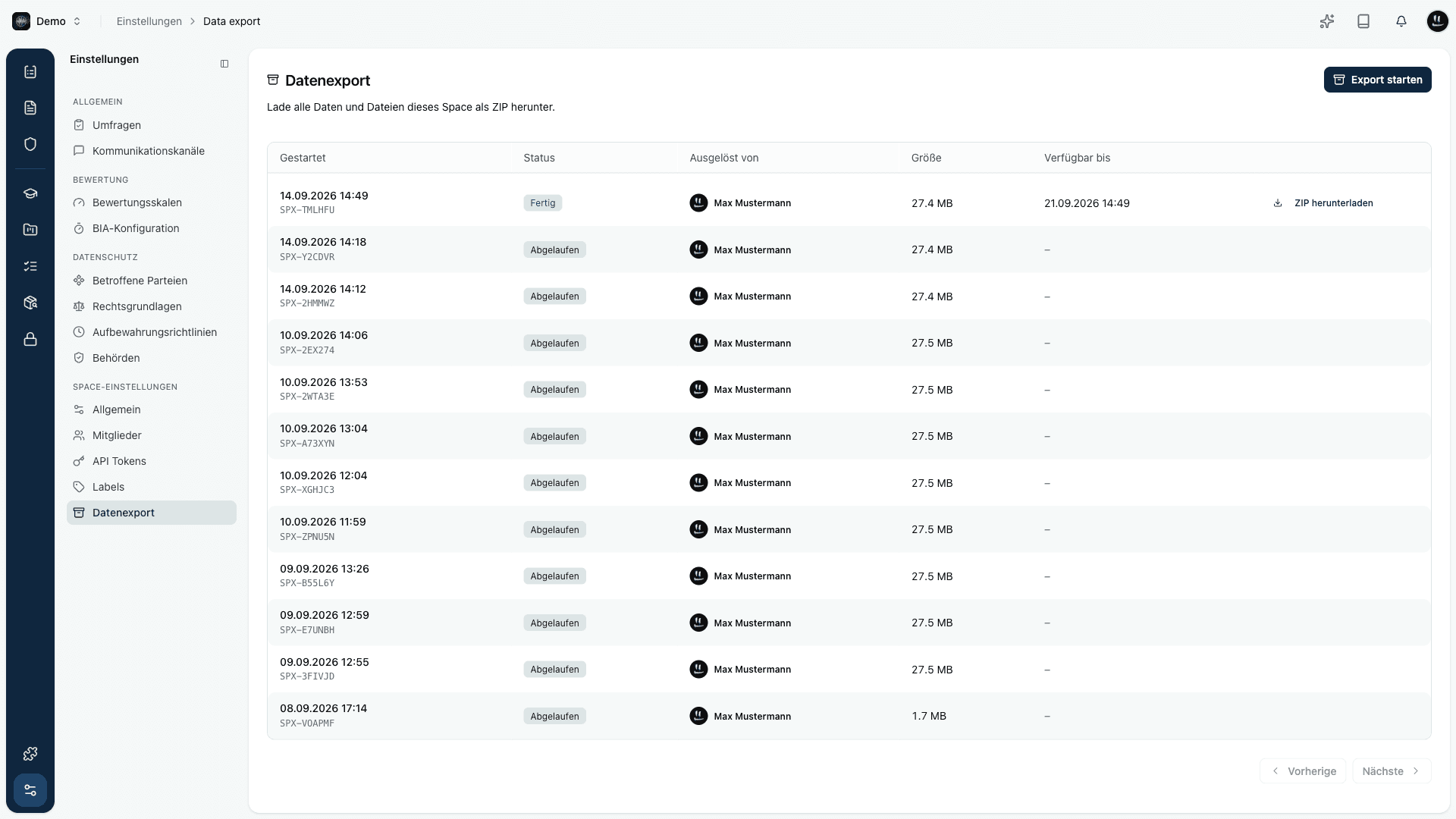
Mit dem Datenexport lädst du alle Daten und Dateien eines Space gebündelt als ZIP-Archiv herunter. Das ist nützlich für Audits, Datenmitnahme oder eine eigene Sicherung. Der Export läuft im Hintergrund, damit du weiterarbeiten kannst, während das Archiv erstellt wird.
Wo du ihn findest
Öffne den Space und folge in der Seitenleiste dem Weg Einstellungen und dort dem Abschnitt Space-Einstellungen zu Datenexport.
Export starten
Über Export starten stößt du einen neuen Export an. Du bekommst eine kurze Bestätigung, dass der Export gestartet wurde. Je nach Datenmenge dauert die Erstellung eine Weile.
Gut zu wissen
Pro Space kann immer nur ein Export gleichzeitig laufen. Solange ein Export in Arbeit ist, ist die Schaltfläche gesperrt und weist dich darauf hin.
Status
Jeder Export durchläuft mehrere Zustände, die du in der Liste als Kennzeichnung siehst:
| Status | Bedeutung |
|---|---|
| Wartet | Der Export ist eingereiht und startet gleich. |
| Wird erstellt | Das Archiv wird gerade zusammengestellt. |
| Fertig | Das Archiv steht zum Download bereit. |
| Fehlgeschlagen | Beim Erstellen ist ein Fehler aufgetreten. |
| Abgelaufen | Die Verfügbarkeit ist abgelaufen, das Archiv steht nicht mehr bereit. |
Die Liste aktualisiert sich von selbst, solange ein Export läuft.
Herunterladen und Verfügbarkeit
Sobald ein Export Fertig ist, lädst du das Archiv über ZIP herunterladen herunter. Die Spalte Verfügbar bis zeigt dir, bis wann es abrufbar ist.
Ein fertiges Archiv steht 7 Tage zum Download bereit. Startest du einen neuen Export, wird das vorherige Archiv entfernt. Nach Ablauf wechselt der Status auf Abgelaufen und der Download ist nicht mehr möglich. Du startest dann einfach einen neuen Export.
In der Liste siehst du pro Export außerdem, wann er gestartet wurde, wer ihn ausgelöst hat und wie groß das Archiv ist.