KI-Anbindung (MCP)
ChatGPT, Claude und andere KI-Assistenten über MCP mit deinen Kopexa-Daten verbinden
Enterprise-Plan
Die KI-Anbindung ist ein Feature des Enterprise-Plans und muss von Kopexa für deine Organisation freigeschaltet werden.
Mit der KI-Anbindung verbindest du einen KI-Assistenten wie ChatGPT oder Claude direkt mit deinen Kopexa-Daten. Der Assistent kann deine Daten dann lesen und bearbeiten, immer im Rahmen deiner Berechtigungen im gewählten Space. Die Anbindung nutzt den offenen Standard MCP (Model Context Protocol).
Voraussetzungen
- Enterprise-Plan.
- Die KI-Anbindung ist für deine Organisation freigeschaltet (durch Kopexa).
- Ein Kopexa-Konto mit Zugriff auf den gewünschten Space.
Verbinden mit ChatGPT
-
Öffne in ChatGPT die Einstellungen und suche nach „MCP".
-
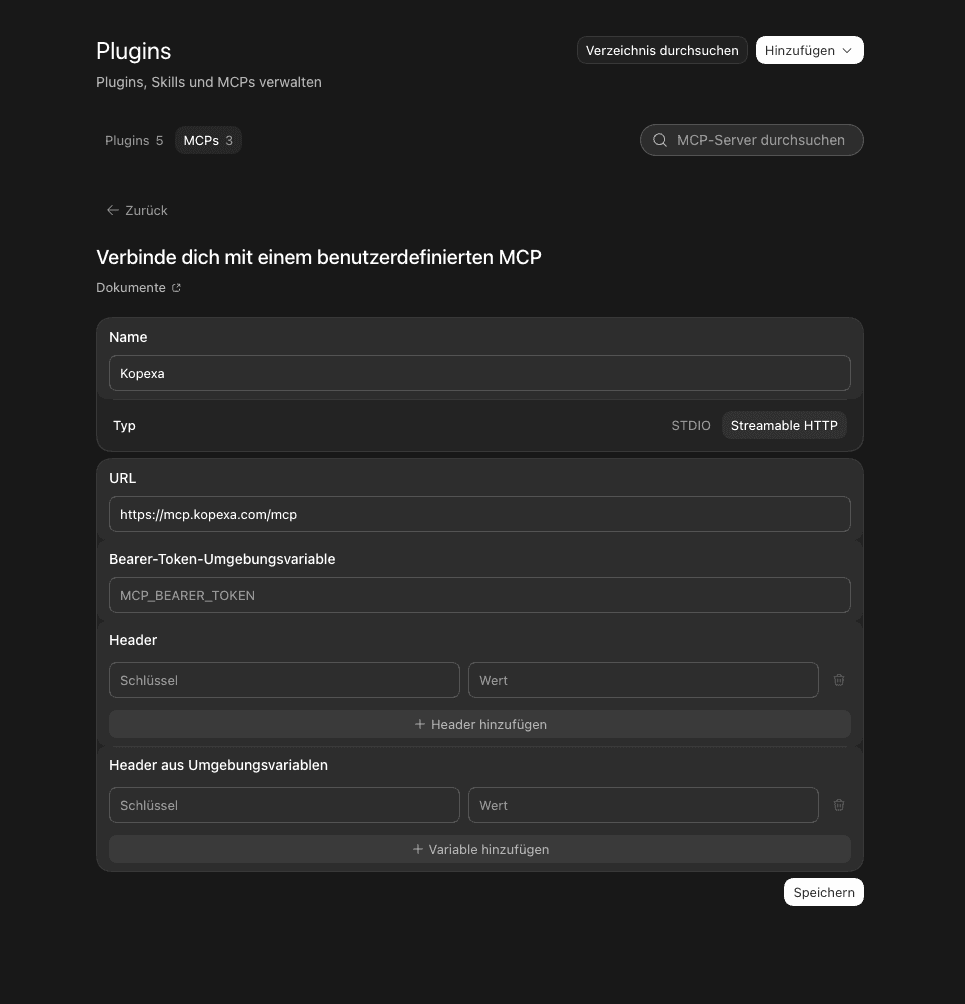
Unter Plugins wechselst du zum Tab MCPs und wählst Hinzufügen, dann MCP-Server hinzufügen.
-
Trage die Verbindung ein:
- Name: Kopexa
- Typ: Streamable HTTP
- URL:
https://mcp.kopexa.com/mcp
Die Felder für Token und Header bleiben leer. Die Anmeldung läuft über den Login.
-
Speichern. ChatGPT leitet dich zum Kopexa-Login weiter. Melde dich an und bestätige den Zugriff. Fertig.
Verbinden mit Claude
In Claude heißt die Anbindung Connector. Sie funktioniert im Browser auf claude.ai und in der Claude-App für Desktop.
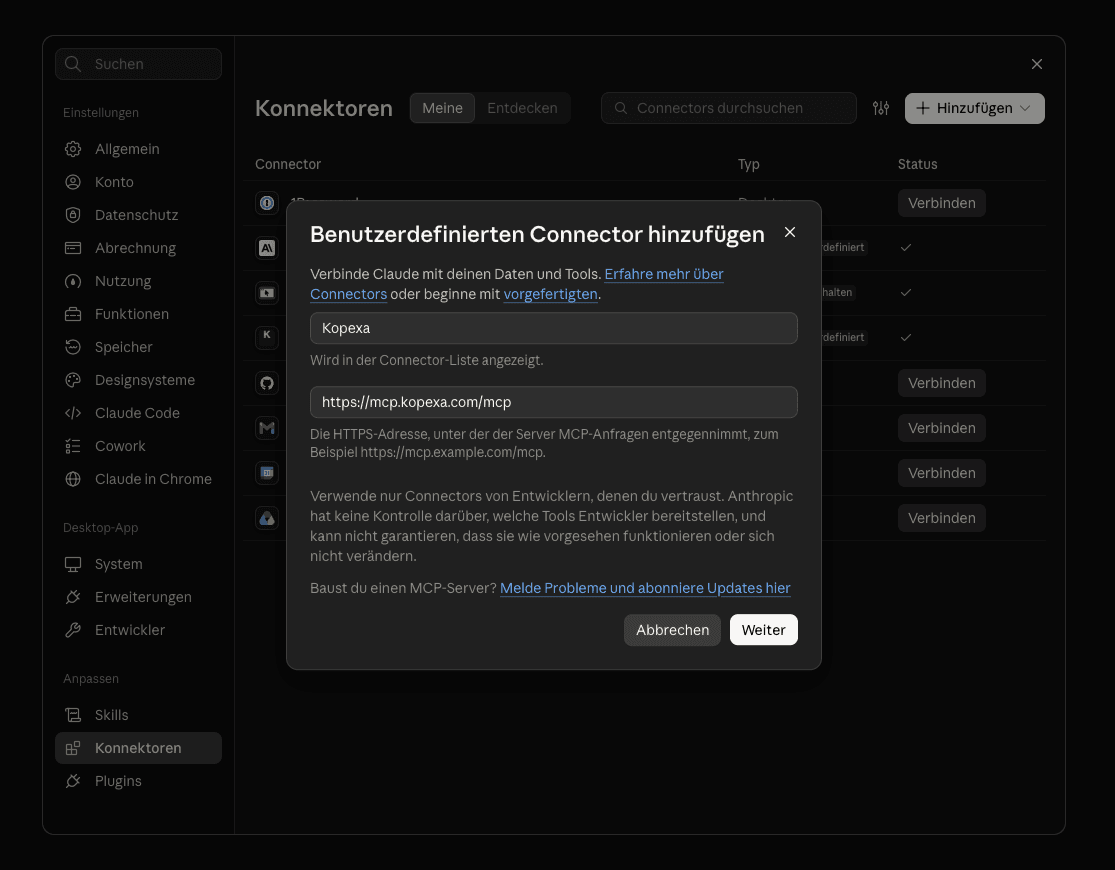
- Öffne in Claude die Einstellungen und wähle Konnektoren.
- Wähle Hinzufügen und dann Benutzerdefinierten Connector hinzufügen.
- Trage die Verbindung ein:
- Name: Kopexa
- URL:
https://mcp.kopexa.com/mcp
- Wähle Weiter. Claude erkennt die Anmeldung selbst: Lass Jetzt anmelden und Automatisch registrieren ausgewählt. Request-Header brauchst du nicht.
- Wähle Hinzufügen. Claude zeigt dir den neuen Connector mit dem Hinweis, dass du noch nicht verbunden bist.
- Wähle Verbinden. Claude leitet dich zum Kopexa-Login weiter. Melde dich an und bestätige den Zugriff. Fertig.
Claude im Team
In einem Team- oder Enterprise-Konto von Claude richtet in der Regel ein Admin den Connector einmal für die ganze Organisation ein. Danach verbindet sich jede Person in ihren eigenen Einstellungen unter Konnektoren mit ihrem Kopexa-Konto.
Space auswählen
Eine Sitzung ist immer an einen Space gebunden. Bitte den Assistenten zuerst, deine Spaces aufzulisten, und dann den gewünschten Space auszuwählen. Ab dann beziehen sich alle Aktionen auf diesen Space.
Sicherheit
Der Assistent sieht und ändert nur Daten des gewählten Space, und nur das, wozu dein Konto berechtigt ist. Eine Sitzung kann keine Daten zwischen verschiedenen Spaces vermischen.